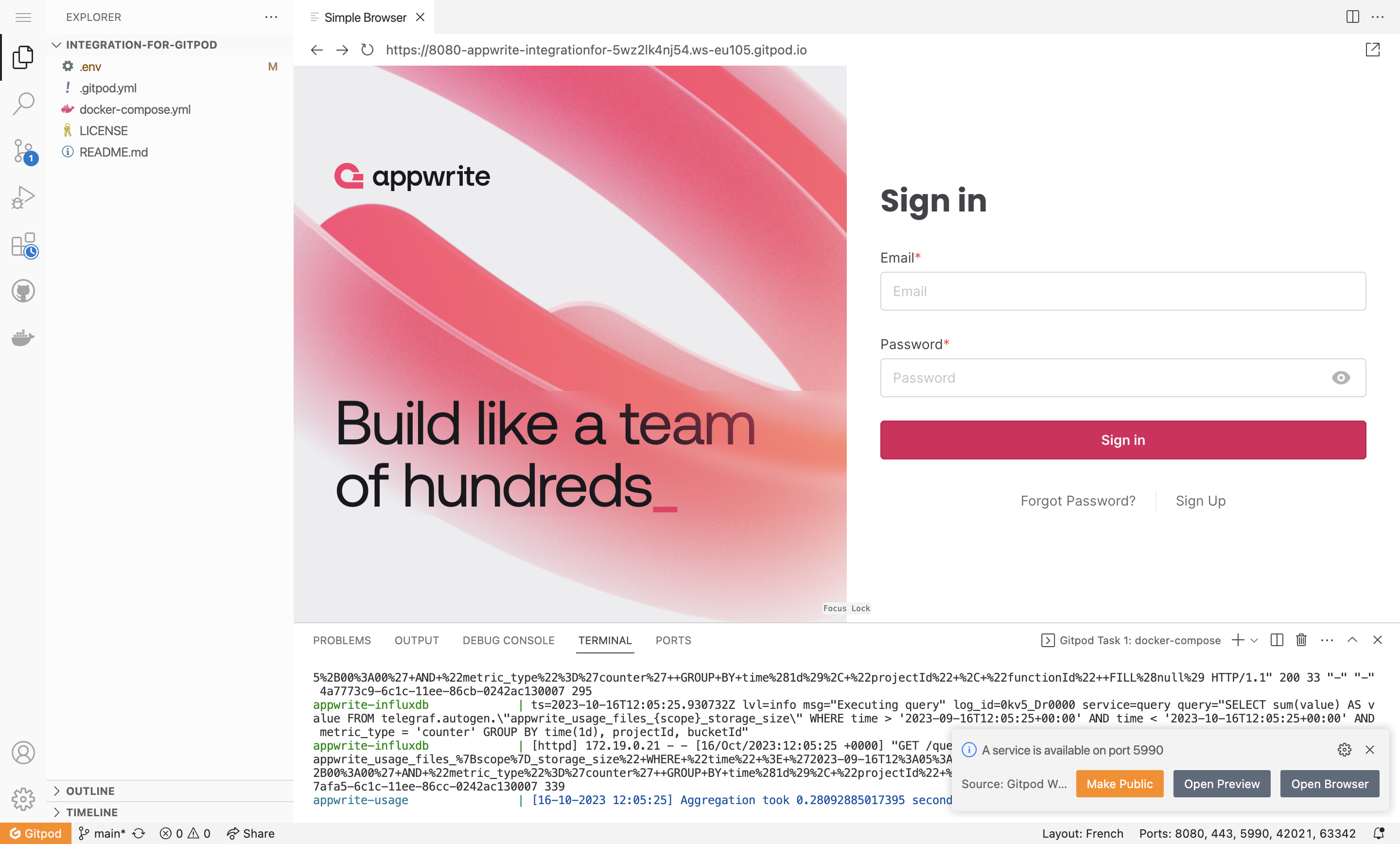
 Workshop Appwrite
Configuration de Gitpod (Solution de Secours) 🛟

Bienvenue dans la section de configuration de Gitpod, une solution de secours pour votre voyage dans le monde d'Appwrite. Parfois, même les aventuriers les plus chevronnés peuvent rencontrer des défis imprévus. Si vous avez déjà configuré Appwrite Cloud avec succès, vous pouvez continuer sans souci en ignorant cette étape ! 🛠️
WARNING
🛟 Si vous avez déjà configuré Appwrite Cloud avec succès, vous pouvez continuer sans souci en ignorant cette étape ! 🚧
Étape 1️⃣ : Choisissez le provider Gitpod 🤖
Pour commencer le processus de configuration de Gitpod, vous devez vous rendre dans la partie self hosting de la documentation et cliquer sur le lien d'installation de Gitpod.
Étape 2️⃣ : Créez un Compte Gitpod 👤
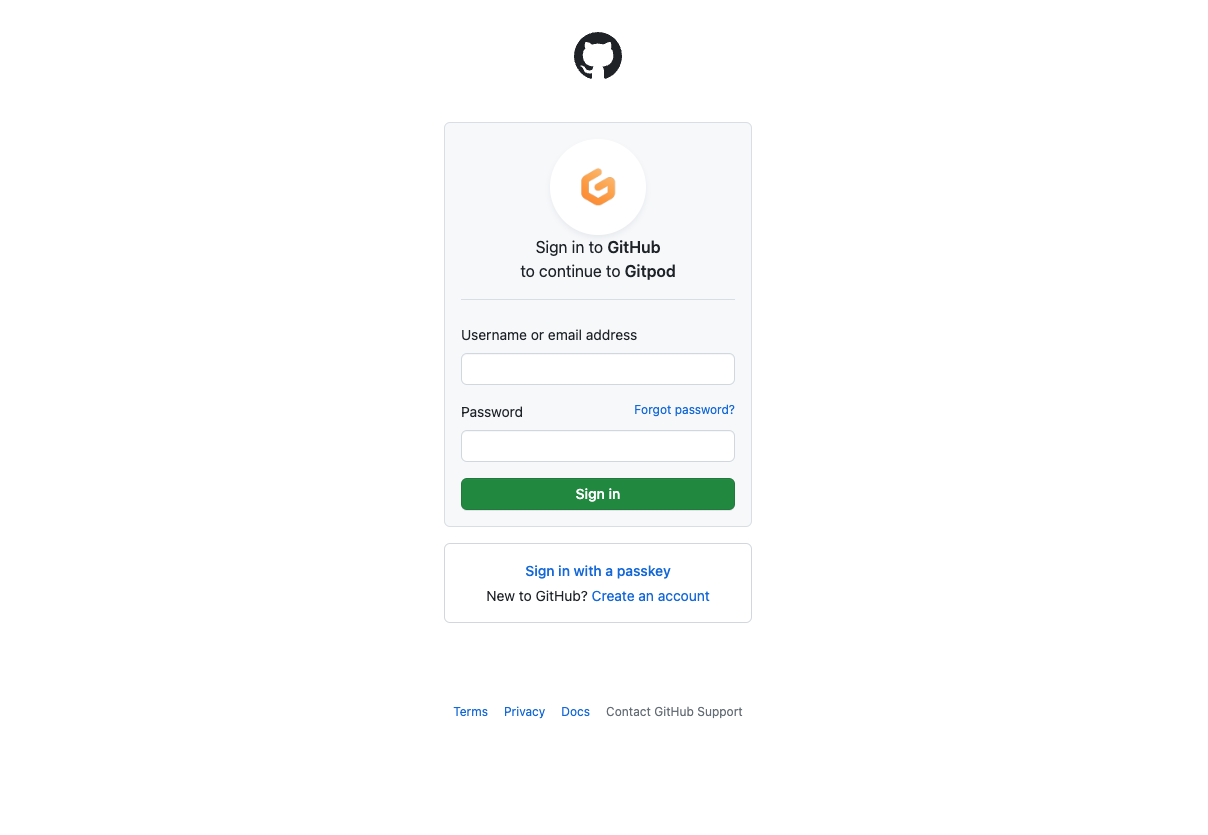
Si vous n'en avez pas déjà un, commencez par créer un compte Gitpod. Vous pouvez utiliser votre compte GitHub pour vous connecter.
INFO
Gitpod est une solution basée sur le cloud pour le développement. Vous bénéficiez d'un temps limité d'utilisation gratuite (50h par mois) 🕒
Étape 2️⃣ : Préparez Votre Workspace 🚀
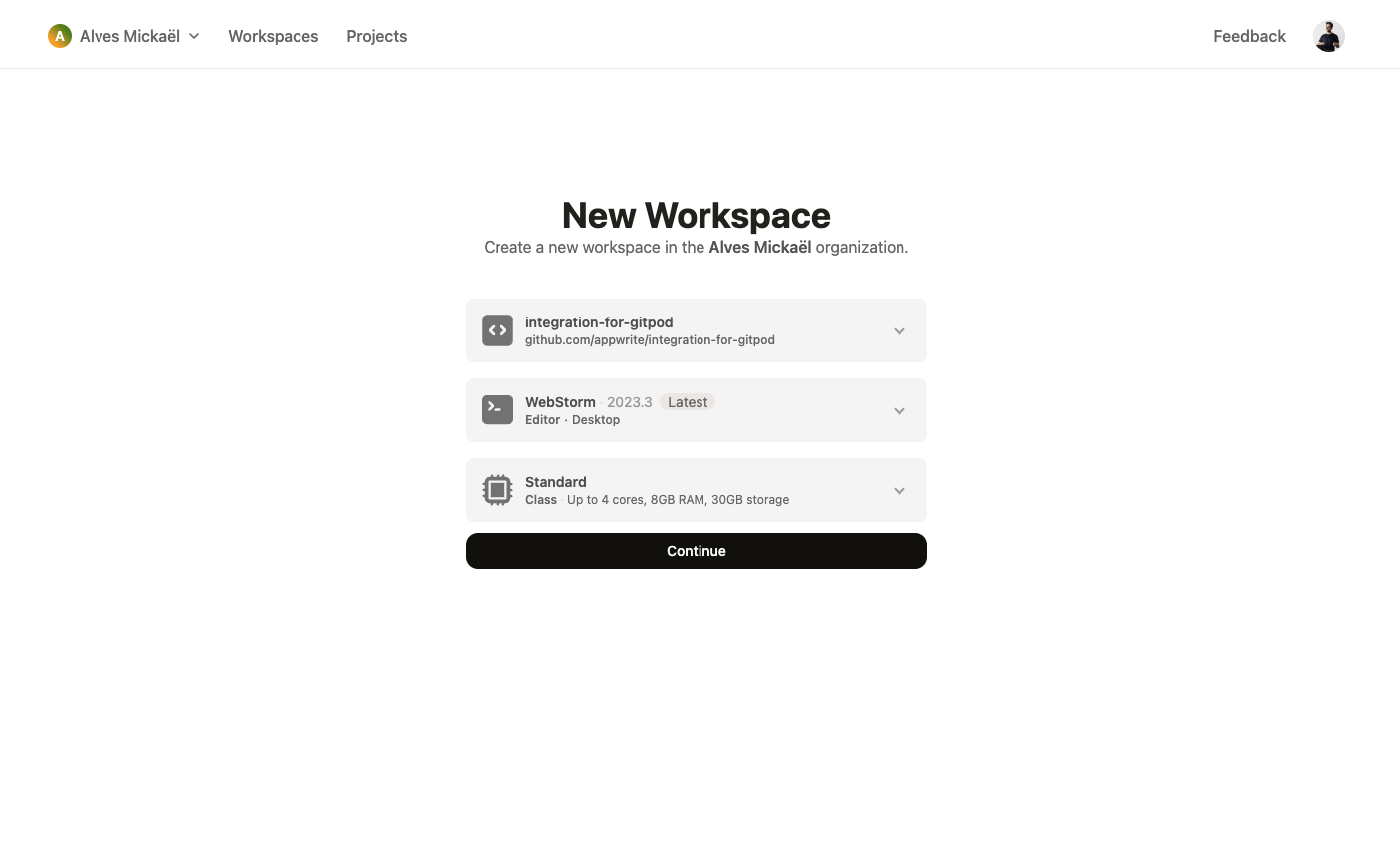
Après avoir créé votre compte Gitpod, vous devrez préparer votre environnement de travail (workspace). Avec Appwrite, Gitpod vous offre un espace de travail entièrement équipé, prêt à l'emploi. Normalement, vous devriez voir une intégration github.com/appwrite/integration-for-gitpod, vous n'avez plus qu'à sélectionner votre IDE préféré et à cliquer sur le bouton Continuer.
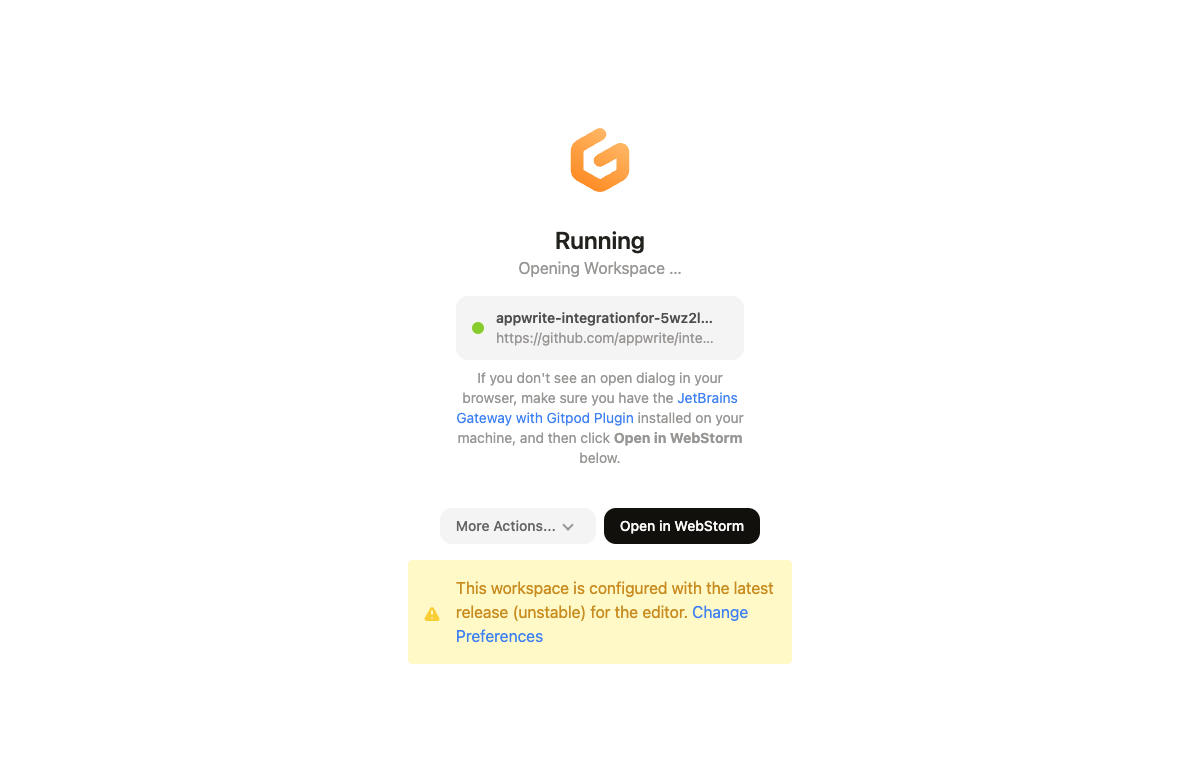
Vous devriez ensuite voir une fenêtre de chargement, sélectionnez Open Browser pour ouvrir votre environnement dans votre navigateur (ℹ️ Recommandé) ou sinon dans votre IDE préféré.
Étape 3️⃣ : Accédez à l'Instance Appwrite 🖥️
Une fois que l'instance est démarrée, vous devez voir votre instance Gitpod. Après un peu d'attente, vous devriez voir dans un navigateur une page d'accueil Appwrite. Vous pouvez maintenant continuer à configurer votre instance Appwrite avec votre application en reprenant les étapes de la configuration depuis Appwrite Cloud